
 U komt niet verder dan het scherm Printeraansluiting

Als u niet verder komt dan het scherm Printeraansluiting (Printer Connection), controleert u het volgende.
-
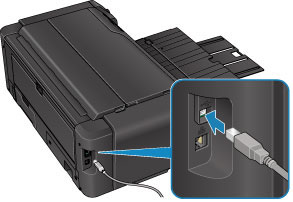
Controle 1 Controleer of de USB-kabel goed is aangesloten op de printer en de computer.
Sluit de printer op de computer aan met een USB-kabel (zie illustratie hieronder). De USB-poort bevindt zich aan de zijkant van de printer.
-
Controle 2 Volg de onderstaande procedure om de printer opnieuw op de computer aan te sluiten.
 Belangrijk
-
Voor Mac OS controleert u of het vergrendelingspictogram wordt weergegeven in de linkerbenedenhoek van het scherm Printers en scanners (Printers & Scanners) (het scherm Afdrukken en scannen (Print & Scan) in Mac OS X v10.8 of Mac OS X v10.7).
Als het pictogram
 (vergrendeld) wordt weergegeven, klikt u op het pictogram om te ontgrendelen. (Om te ontgrendelen, zijn de naam en het wachtwoord van de beheerder nodig.)
-
Schakel de printer uit.
-
Trek de USB-kabel uit printer en de computer en sluit de kabel opnieuw aan.
-
Schakel de printer in.
-
-
Controle 3 Als u het probleem niet kunt oplossen, volgt u onderstaande procedure om het printerstuurprogramma opnieuw te installeren.
-
Klik op Annuleren (Cancel).
-
Klik op Opnieuw (Start Over) in het scherm Installatie mislukt (Installation Failure).
-
Klik op Afsluiten (Exit) in het scherm Beginnen met instellen (Start Setup) en voltooi de instelling.
-
Schakel de printer uit.
-
Start de computer opnieuw op.
-
Zorg ervoor dat er geen andere toepassingen worden uitgevoerd.
-
Voer de installatie opnieuw uit volgens de instructies op de Canon-website.
 Opmerking
-
Voor Windows kunt u de installatie-cd-rom gebruiken om de installatie opnieuw uit te voeren.
-
-
